

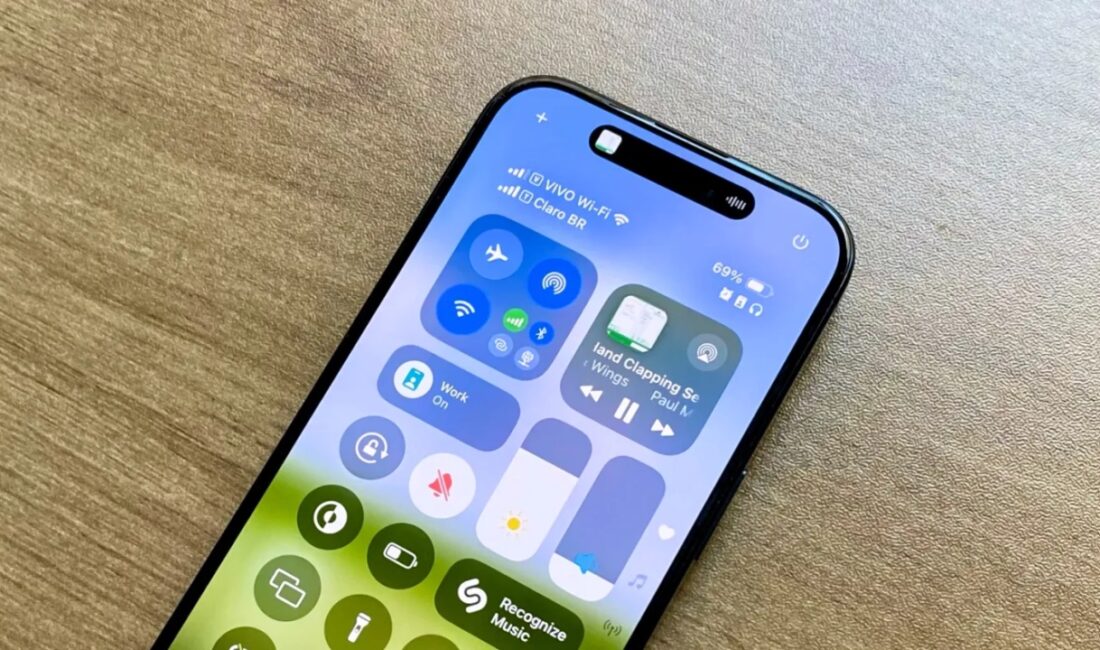
iOS 18 güncellemesi, bir önceki iOS 17’ye kıyasla oldukça kapsamlı yeniliklerle geldi. iPhone tarihindeki en büyük güncelleme olarak nitelendirilen yeni işletim sistemi, arayüz tarafında da yepyeni görünümler getirdi. Bunlardan biri de Kontrol Merkezi tarafında.
Daha öncekilerden çok farklı olarak Apple, iOS 18’de Kontrol Merkezi’ni baştan aşağı yeniledi. Daha fazla seçenek, modern görünüm ve pratik kullanımla gelen bu özellik şimdiden beğenileri kazandı. Peki iOS 18’de yeni Kontrol Merkezi nasıl kullanılır? İşte adım adım Kontrol Merkezi’ni özelleştirme…
Birkaç adımda iOS 18 Kontrol Merkezi özelleştirme
iOS 18 ile tamamen değişikliğe uğrayan Kontrol Merkezi, şu anda beta sürüme sahip kullanıcılar tarafından kullanılabilir. Eğer beta sürümü yüklerseniz, bu ayrıcalıklı özelliğe erken erişim sağlayabilirsiniz.
Ek olarak Kontrol Merkezi’ni kendi isteğinize göre özelleştirebilir, simgeleri istediğiniz gibi sıralayabilirsiniz. iOS 18 Kontrol Merkezi’ni özelleştirmek için yapmanız gerekenler…
Kontrol Merkezi’ne denetim ekleme
iOS 17’de kontrolleri eklemek ya da kaldırmak için iPhone’un Ayarlar uygulamasındaki Kontrol Merkezi sayfasına gitmek gerekiyordu.

iOS 18 ile her şey değişti. Artık sadece ekranı sağ aşağı kaydırarak Kontrol Merkezi’nden her şeyi dilediğiniz gibi ayarlayabilirsiniz.
Bunun için öncelikle sağ üst köşeden aşağı doğru kaydırarak Kontrol Merkezi’ni açın. Ardından sol üst köşedeki + düğmesine dokunun. Alternatif olarak Kontrol Merkezi’nde boş bir alana basılı tutmanız da yeterli. Tüm bu adımların ardından Kontrol Ekle düğmesine dokunun ve istediğiniz kısayolları Kontrol Merkezi’ne ekleyin.
Kontrol Merkezi’nden denetimleri kaldırma

Yeni güncellemeyle Kontrol Merkezi’ni tertemiz de yapabilirsiniz. Herhangi bir şeyin üzerine basılı tutarak silebilirsiniz.
Diğer sayfaları keşfedin
Sadece bir sayfa yok. Evet, Apple, iOS 18 ile Kontrol Merkezi’ni tam üç sayfaya böldü.
Yukarı-aşağı kaydırarak diğer sayfalar arasında gezinti yapabilir, tıpkı ilk sayfada olduğu gibi yeni denetimler ekleyebilrsiniz.
Örneğin ilk sayfada hücresel, Bluetooth, AirDrop, El Feneri ve diğer temel kısayollar bulunsun. İkinci sayfaya da müzik oynatma kontrolleri ekleyip, widget’lar ile kendi kısayollarınızı oluşturabilirsiniz.
Yeni kapatma tuşu eklendi

iPhone’u kapatmak her zaman kolay olmasa da, iOS 18 ile bu zahmet de ortadan kalkıyor. Kontrol Merkezi’nin sağ üst köşesinde yer alan güç tuşuyla telefonu kapatabilirsiniz. Sadece bir düğmeye dokunmak yeterli olacaktır.